
Jak naformátovat flashku na FAT32 i nad 32 GB: návod pro autorádio, reproduktor i televizi KE STAŽENÍ
Koupili jste novou 64GB flashku s hudbou do auta a autorádio ji nevidí? Bluetooth reproduktor, televize nebo set-top box hlásí, že disk nepodporují? Nejčastěji je na vině souborový systém. Spousta zařízení čte jen FAT32, jenže Windows u flashek a paměťových karet nad 32 GB nabízí jen NTFS a exFAT. Ukážeme vám, jak flashku nebo SD kartu naformátovat na FAT32 i nad 32 GB, bez příkazového řádku a za pár sekund.
Stručně:
- Autorádia, reproduktory, starší televize, set-top boxy nebo 3D tiskárny často čtou jen flashky a karty se souborovým systémem FAT32.
- Windows v okně Formátovat nabízí FAT32 jen u disků do 32 GB. Je to omezení Windows, ne FAT32, který zvládne disky až do 2 TB.
- Větší flashku nebo kartu naformátujete na FAT32 bezplatným programem Asoftis FAT32 Format: vyberete disk, kliknete na Formátovat a za pár sekund je hotovo.
- Na FAT32 se vejde soubor nejvýš 4 GB. Na hudbu a fotky to stačí, na dlouhé filmy v HD ne.
Proč Windows nejde naformátovat flashku nad 32 GB na FAT32
Když ve Windows 10 nebo 11 kliknete na flashku pravým tlačítkem a zvolíte Formátovat, u disku do 32 GB uvidíte v nabídce FAT32, exFAT i NTFS. U 64GB, 128GB nebo 256GB flashky ale FAT32 chybí a zbude jen exFAT a NTFS. Stejně dopadne i příkaz format v příkazovém řádku, který u velkého disku skončí hláškou, že je svazek pro FAT32 příliš velký.
Souborový systém FAT32 přitom disky až do 2 TB zvládá. Hranici 32 GB si kdysi stanovil Microsoft, aby lidé u velkých disků přešli na novější NTFS. Z pohledu autorádia nebo televize je ale správně naformátovaná 128GB flashka s FAT32 úplně v pořádku.
FAT32, exFAT, nebo NTFS? Co zvolit
| Souborový systém | Kdy ho zvolit | Omezení |
|---|---|---|
| FAT32 | autorádia, Bluetooth a přenosné reproduktory, MP3 přehrávače, starší televize, set-top boxy, 3D tiskárny, aktualizace BIOSu z flashky | jeden soubor nejvýš 4 GB |
| exFAT | velké soubory (filmy), přenášení dat mezi Windows a macOS, novější televize, fotoaparáty a kamery | starší zařízení ho nečtou |
| NTFS | externí disk, který používáte jen s počítači s Windows | většina zařízení mimo počítač ho nepřečte, macOS jen čte |
Pravidlo je jednoduché: když flashka nebo karta poputuje do jiného zařízení než do počítače a nepotřebujete na ni soubory větší než 4 GB, FAT32 je nejjistější volba. Přečte ho prakticky všechno.
Která zařízení potřebují flashku nebo kartu s FAT32
- Autorádia a multimédia v autě – nejčastější důvod. Velká část autorádií, i v nových autech, přehraje hudbu jen z flashky s FAT32.
- Bluetooth reproduktory a přenosné přehrávače se slotem na USB nebo microSD kartu, MP3 přehrávače, rádia a minivěže.
- Televize a set-top boxy – hlavně starší modely a DVB-T2 přijímače, které z flashky přehrávají nebo na ni nahrávají.
- Herní konzole – například pro aktualizaci systému z flashky, kde výrobce požaduje FAT32 nebo exFAT.
- 3D tiskárny a CNC – většina tiskáren čte G-code jen z SD karty s FAT32.
- Aktualizace BIOSu – funkce typu BIOS Flashback na základních deskách obvykle vyžadují flashku s FAT32.
- Autokamery, fotorámečky, digitální fotoaparáty a kamery – pokud zařízení umí kartu naformátovat samo, dejte přednost tomu. Pokud ne, zvolte formát podle návodu výrobce.
Co budete potřebovat
- Flashku nebo paměťovou kartu (SD, microSD) a u karty čtečku. Pozor: formátování smaže všechna data, předem si je zkopírujte jinam.
- Počítač s Windows 10 nebo 11.
- Program Asoftis FAT32 Format, stáhnete ho z katalogu Instaluj.cz. Je zdarma, česky, bez registrace a časového omezení. K dispozici je i přenosná verze, kterou stačí rozbalit.
Krok 1: Připojte flashku a spusťte program
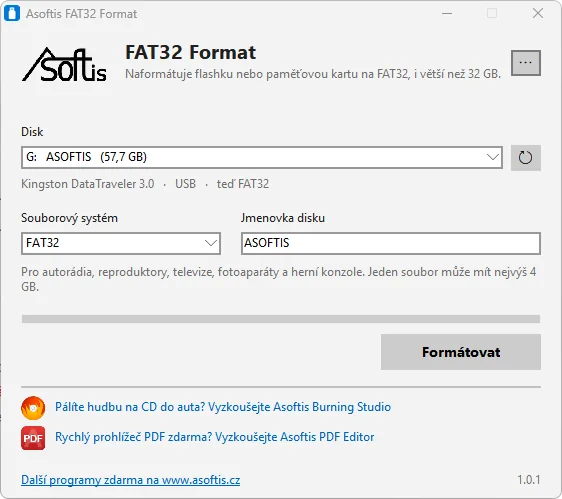
Zasuňte flashku do USB, případně paměťovou kartu do čtečky, a spusťte Asoftis FAT32 Format. Formátování disku ve Windows vyžaduje práva správce, takže se vás systém zeptá na povolení. Potvrďte ho.
Krok 2: Vyberte disk
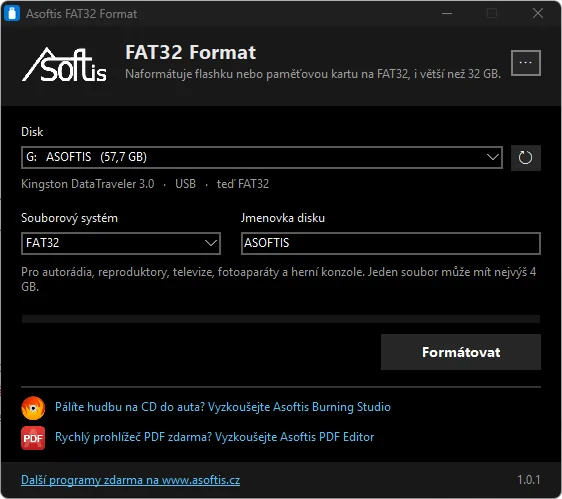
V poli Disk vyberte flashku nebo kartu. Pod ním program ukáže, o jaké zařízení jde (výrobce a model), jak je připojené a jaký souborový systém na něm je teď. Program nabízí jen flashky, paměťové karty a disky připojené přes USB, disk s Windows ani vnitřní disky počítače v seznamu nikdy neuvidíte, takže je omylem nesmažete. Pokud jste flashku připojili až po spuštění, klikněte na tlačítko pro obnovení seznamu vedle.
Krok 3: Zvolte FAT32 a jmenovku
V poli Souborový systém nechte FAT32. Program pod volbou vždy jednou větou napíše, k čemu se daný formát hodí, takže když potřebujete exFAT nebo NTFS, zvolíte je tady také. Do pole Jmenovka disku můžete napsat název, například HUDBA. Pod ním se flashka zobrazí v Průzkumníku a v řadě autorádií.
Krok 4: Naformátujte
Klikněte na Formátovat. Program ještě jednou ukáže písmeno, jmenovku a velikost disku a zeptá se, jestli ho opravdu chcete smazat. Výchozí volba je Ne, abyste formátování nespustili omylem. Po potvrzení těsně před začátkem ověří, že je připojený pořád ten samý disk. Rychlé formátování 64GB flashky trvá jen pár sekund.
Krok 5: Nahrajte soubory a vyzkoušejte
Zkopírujte na flashku hudbu, fotky nebo jiné soubory, bezpečně ji odeberte a zapojte do autorádia, reproduktoru nebo televize. Hotovo.
Flashka do 32 GB? Stačí Windows
U menších flashek a karet program formátuje stejně jako Průzkumník Windows. Pokud nechcete nic instalovat, otevřete Průzkumník, klikněte na flashku pravým tlačítkem, zvolte Formátovat, v poli Systém souborů vyberte FAT32 a klikněte na Spustit.
Zařízení flashku pořád nepřečte? Zkontrolujte tohle
- Limit kapacity zařízení. Některá starší autorádia a přehrávače mají strop velikosti flashky (třeba 32 GB) bez ohledu na formát. Pak pomůže jen menší flashka. Limit bývá uvedený v návodu.
- Formát hudby. Starší autorádia přehrají jen MP3 (případně WMA), soubory FLAC, M4A nebo OPUS ignorují. Hudbu je potřeba převést do MP3.
- Počet souborů a složek. Řada autorádií přečte jen omezený počet složek nebo skladeb ve složce (často 255 nebo 999). Hudbu rozdělte do více složek.
- Soubor větší než 4 GB. Na FAT32 ho nezkopírujete, Windows nahlásí, že je soubor pro cílový systém příliš velký. Pro filmy zvolte exFAT, pokud ho zařízení umí.
- Vadná nebo padělaná flashka. Pokud se soubory po zkopírování nedají otevřít, flashka může mít ve skutečnosti menší kapacitu, než hlásí. Vyzkoušejte jinou.
Časté otázky
Proč nejde flashka 64 GB naformátovat na FAT32?
Okno Formátovat ve Windows nabízí FAT32 jen u disků do 32 GB. Je to omezení Windows, ne souborového systému. Větší flashku naformátujete na FAT32 programem Asoftis FAT32 Format.
Do jaké velikosti jde FAT32 použít?
Asoftis FAT32 Format naformátuje na FAT32 flashky a karty až do 2 TB. Jeden soubor na FAT32 ale může mít nejvýš 4 GB.
Jaký formát flashky čte autorádio?
Naprostá většina autorádií čte FAT32, část novějších i exFAT. NTFS autorádia obvykle nečtou. Když si nejste jistí, zvolte FAT32.
Jde to i u SD a microSD karty?
Ano. Program formátuje flashky i paměťové karty SD, SDHC, SDXC a microSD připojené přes čtečku.
Smaže formátování data?
Ano, všechna. Před formátováním si data zálohujte, program se pro jistotu zeptá ještě jednou.
Musím použít příkazový řádek nebo DiskPart?
Ne. Příkazy format i DiskPart ve Windows u disků nad 32 GB FAT32 stejně odmítnou. Program to zvládne bez příkazů, stačí vybrat disk a kliknout.
Stáhnout Asoftis FAT32 Format zdarma v katalogu Instaluj.cz
Redakce INSTALUJ.cz,
Tento program naleznete ke stažení v našem katalogu www.instaluj.cz