

Jak vytvořit instalační USB s Windows 11 pomocí programu Rufus (i pro starší počítače) KE STAŽENÍ
Chcete nainstalovat Windows 11 načisto, oživit počítač, který nenaběhne, nebo dát Windows 11 na starší stroj, který podle Microsoftu „nesplňuje požadavky“? Ve všech případech se hodí instalační USB flash disk. Nejsnáz ho vyrobíte bezplatným českým programem Rufus a celé to zabere zhruba čtvrt hodiny. Ukážeme vám postup krok za krokem.
Rufus je malý bezplatný program pro Windows, který z obrazu disku (souboru ISO) vytvoří spouštěcí USB flash disk. Nemusí se instalovat, stačí ho stáhnout a spustit. Aktuální verze 4.15 vyšla 30. června 2026, má necelé 2 MB, běží na Windows 8 a novějších a celé prostředí je v češtině. Program je open source, šířený pod licencí GPLv3.
Co budete potřebovat
- USB flash disk s kapacitou alespoň 8 GB. Pozor: všechna data na něm budou smazána, předem si je zkopírujte jinam.
- Počítač s Windows a připojením k internetu, na kterém disk vytvoříte.
- Program Rufus, stáhnete ho z katalogu Instaluj.cz.
- Soubor ISO s Windows 11. Ten ale stahovat předem nemusíte, Rufus ho umí stáhnout sám (viz krok 2).
Krok 1: Spusťte Rufus a vyberte flash disk
Zasuňte flash disk do počítače a spusťte Rufus. Při prvním spuštění se vás zeptá, zda smí kontrolovat aktualizace. Klidně povolte. V horním poli Zařízení vyberte svůj flash disk. Pokud máte připojených víc disků, pečlivě zkontrolujte název a kapacitu, ať omylem nesmažete jiný.
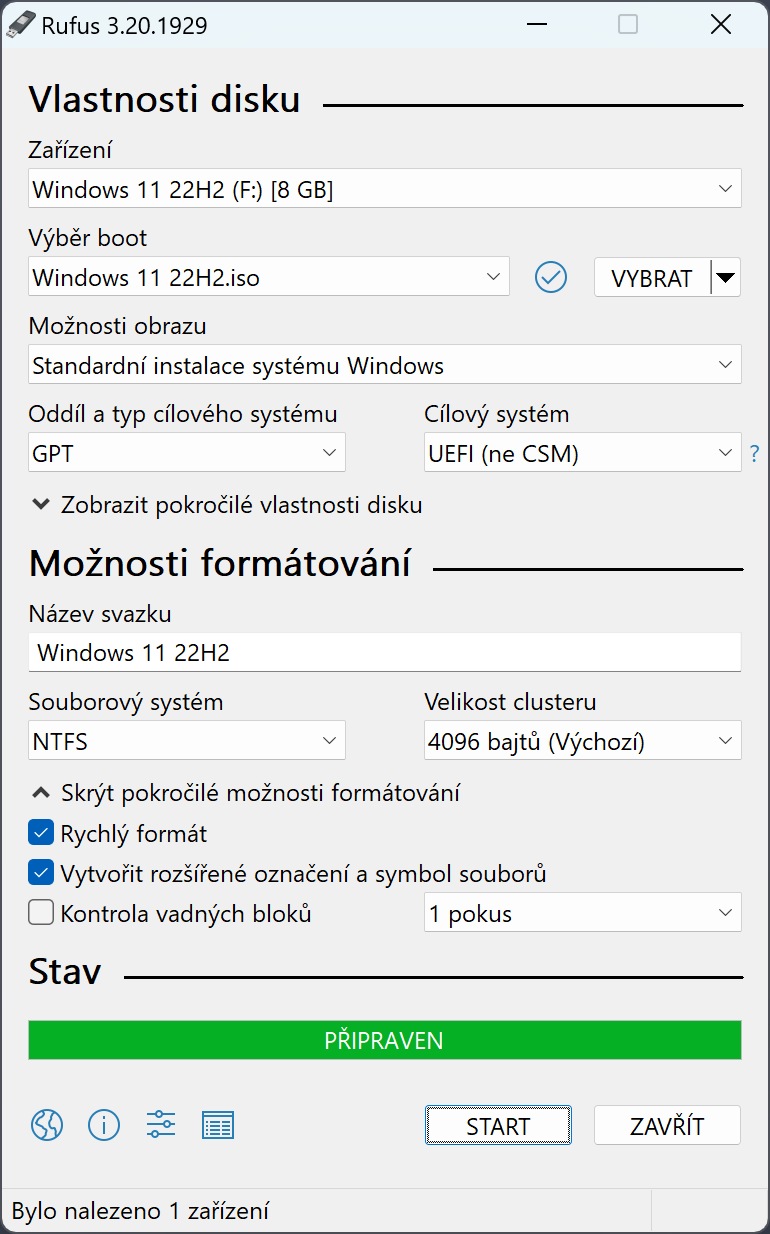
Krok 2: Stáhněte Windows 11 přímo v Rufusu
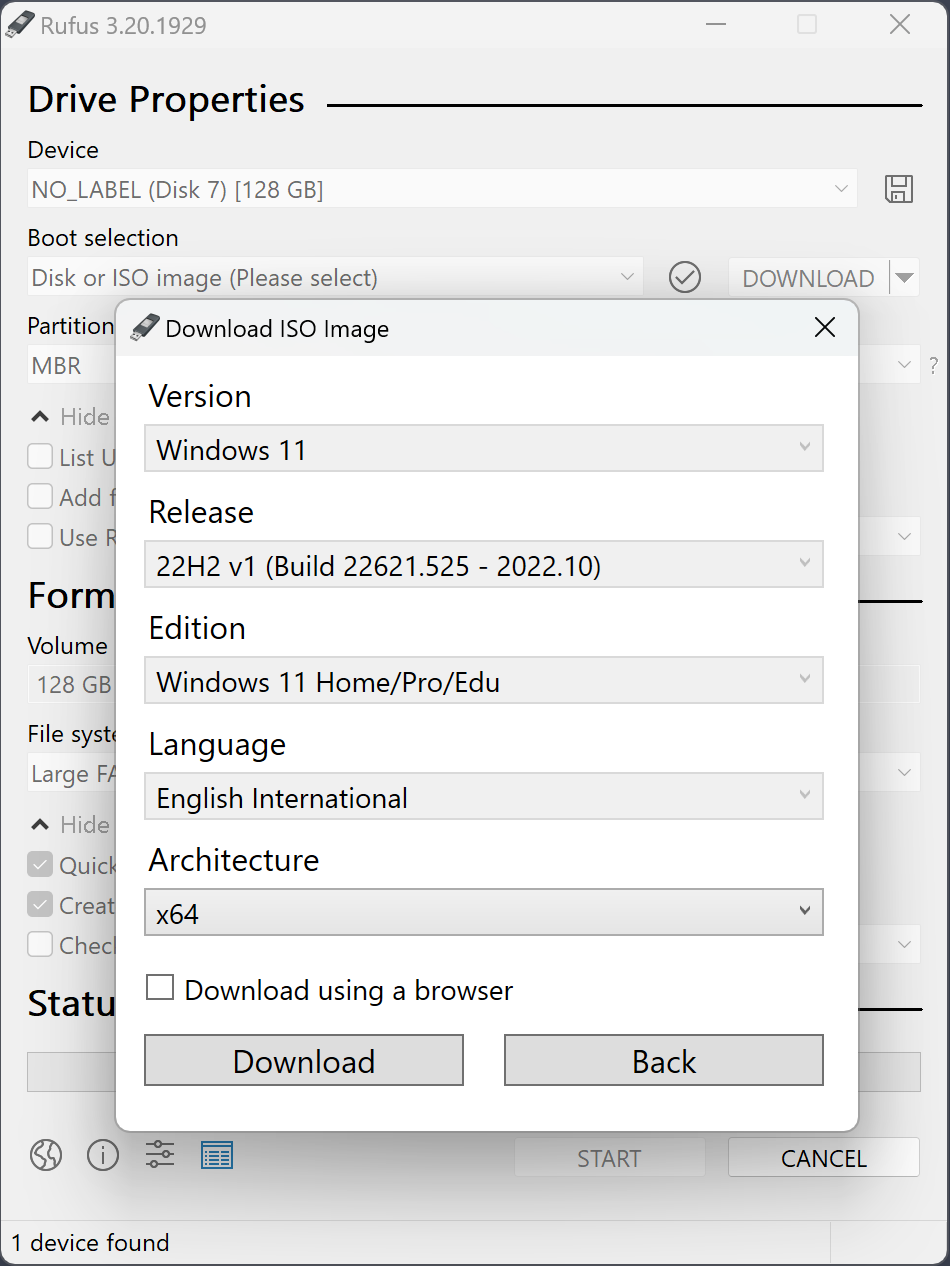
Vedle tlačítka VYBRAT je malá šipka. Klikněte na ni, zvolte STÁHNOUT a pak znovu klikněte na tlačítko, které se tím přejmenuje. Rufus otevře okno, ve kterém postupně vyberete:
- Verzi – Windows 11 (umí i Windows 10 nebo 8.1),
- vydání – vždy to nejnovější nahoře,
- edici – Windows 11 Home/Pro/Edu (o tom, jestli nainstalujete Home, nebo Pro, rozhoduje až váš licenční klíč),
- jazyk – čeština,
- architekturu – x64 pro běžné počítače.
Po kliknutí na Stáhnout zvolíte, kam se má soubor ISO uložit. Stahuje se přímo ze serverů Microsoftu a má kolem 6 GB, takže podle rychlosti připojení to může chvíli trvat. Pokud už soubor ISO máte, stačí ho vybrat tlačítkem VYBRAT.
Krok 3: Zkontrolujte nastavení
Po výběru ISO Rufus všechno ostatní nastaví sám a výchozí hodnoty jsou pro Windows 11 správné: Oddíl GPT, Cílový systém UEFI (ne CSM) a souborový systém NTFS. Do pole Název svazku si můžete napsat vlastní pojmenování disku. Nic dalšího měnit nemusíte.
Výjimkou jsou hodně staré počítače bez UEFI (zhruba z doby před rokem 2012). U nich zvolte oddíl MBR a cílový systém BIOS.
Krok 4: Upravte instalaci Windows 11 podle sebe
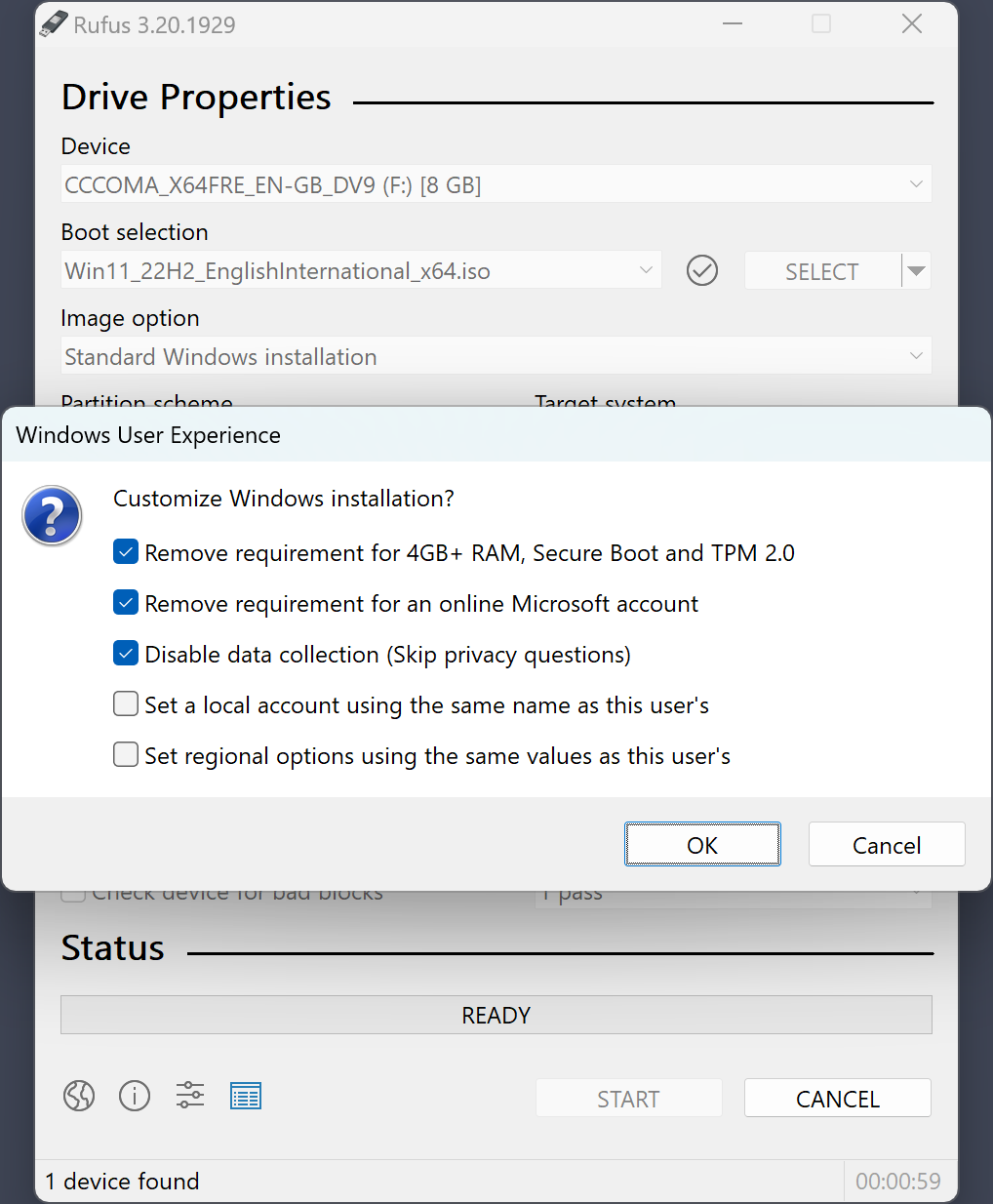
Klikněte na START. Rufus u Windows 11 nabídne okno s úpravami instalace, které ušetří spoustu práce:
- Odstranit požadavek na 4 GB RAM, Secure Boot a TPM 2.0 – umožní nainstalovat Windows 11 i na počítač, který oficiální požadavky nesplňuje.
- Odstranit požadavek na online účet Microsoft – Windows půjdou nainstalovat s místním účtem, bez přihlášení k Microsoftu.
- Vytvořit místní účet se zvoleným jménem, takže ho při instalaci nemusíte zakládat.
- Nastavit místní možnosti (jazyk, klávesnice, časové pásmo) stejně jako na aktuálním počítači.
- Zakázat shromažďování dat – instalace přeskočí otázky na soukromí.
Důležité upozornění k obejití požadavků: Microsoft instalaci Windows 11 na nepodporovaný hardware oficiálně nepodporuje a výslovně si vyhrazuje právo takovým počítačům nedodávat aktualizace. V praxi je zatím dostávají, ale záruku nemáte. Pokud váš počítač nemá TPM 2.0 a vy zatím zůstáváte u Windows 10, nezapomeňte se zapsat do bezplatného programu bezpečnostních aktualizací, které Microsoft nedávno prodloužil do října 2027.
Krok 5: Potvrďte a počkejte
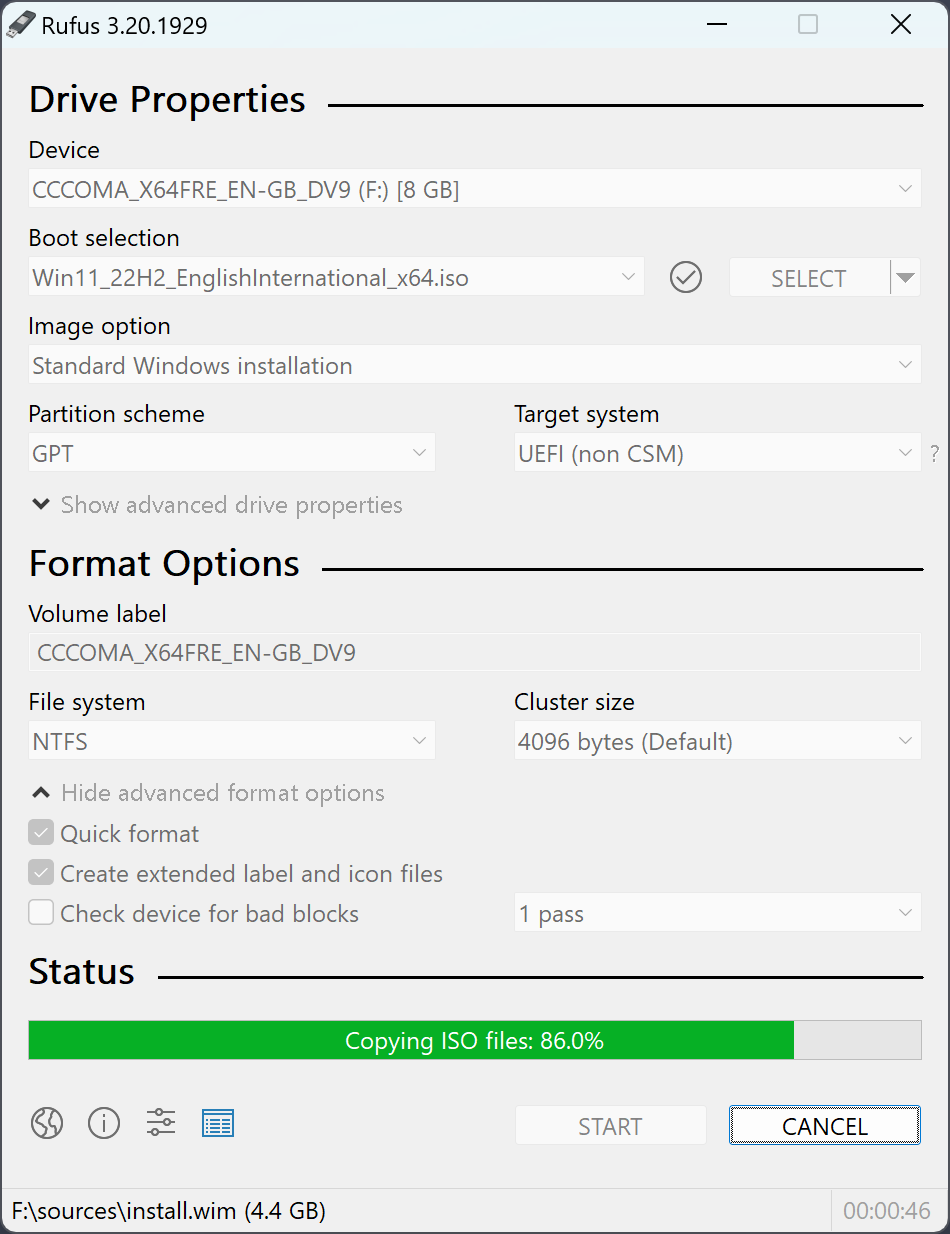
Po potvrzení úprav vás Rufus ještě jednou varuje, že všechna data na flash disku budou smazána. Potvrďte OK a nechte program pracovat. Zelený pruh ukazuje průběh, podle rychlosti flash disku to trvá 5 až 20 minut. Hotovo je ve chvíli, kdy se v pruhu objeví PŘIPRAVEN. Pak Rufus zavřete a disk bezpečně odeberte.
Jak z flash disku nainstalovat Windows
Flash disk zasuňte do počítače, na který chcete Windows instalovat, a zapněte ho. Hned po zapnutí opakovaně mačkejte klávesu pro výběr spouštěcího zařízení. Podle výrobce je to obvykle F12 (Dell, Lenovo, Acer), F9 (HP), F8 nebo F11 (desky ASUS a MSI) nebo Esc. V nabídce vyberte svůj flash disk a spustí se instalace Windows.
Pokud flash disk v nabídce nevidíte, bývá na vině zapnutý Secure Boot u disku s oddílem MBR, nebo naopak vypnuté UEFI. Obojí se mění v nastavení BIOS/UEFI počítače.
Na co se Rufus hodí dál
- Linux – stejným postupem vyrobíte instalační nebo „živé“ USB s Ubuntu, Mintem či jinou distribucí. U nich můžete nastavit i trvalý oddíl, na který se ukládají změny.
- Ověření stažených souborů – ikonou zaškrtnutí vedle výběru obrazu spočítáte kontrolní součty (SHA-256 a další) a ověříte, že ISO není poškozené.
- Kontrola vadných flash disků – v pokročilých možnostech formátování je test vadných bloků, který odhalí padělané nebo dosluhující flash disky.
Stáhnout Rufus zdarma v katalogu Instaluj.cz
Screenshoty: rufus.ie (autor programu Pete Batard). Pocházejí z dřívější verze 3.20. Okna v aktuální verzi 4.15 vypadají prakticky stejně.
Redakce INSTALUJ.cz,
Tento program naleznete ke stažení v našem katalogu www.instaluj.cz