
Jak aktivovat webovou videokomunikaci Firefox WebRTC KE STAŽENÍ ZDARMA
Ve vývojových verzích Firefoxu je už pár dní přítomna možnost videokomunikace přímo v prohlížeči, bez použití jakéhokoliv vnějšího programu či zásuvného modulu. Ve stabilní verzi není ve výchozím nastavení povolena. Tak si ji v několika krocích sami dovolíme povolit:)
Služba by se dle označení v předvolbách mohla jmenovat Loop. Taky se zdálo, že se dočká jména Firefox Hello - podle vlastního screenu jí zatím říkají FirefoxWebRTC. Bez ohledu na jméno, takhle si ji zpřístupníme:
1. potřebujeme Firefox 33 (případně jeho Beta verzi);
2. spustíme Firefox, otevřeme jeho konfigurační rozhraní pomocí příkazu about:config zadaného do adresního řádku;
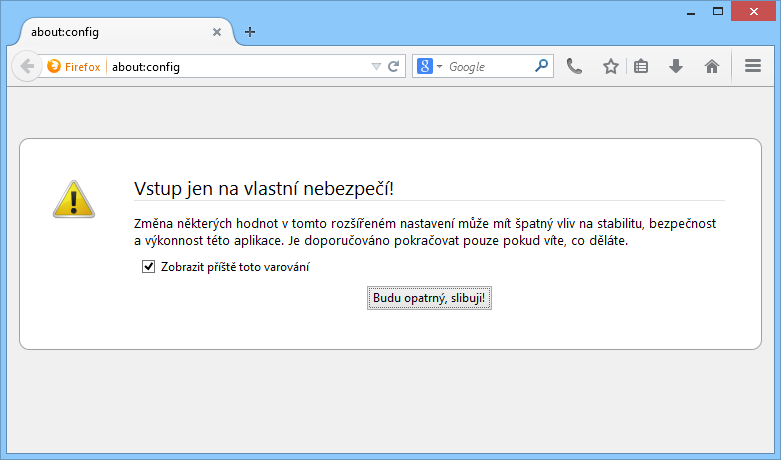
3. mezi předvolbami vyhledáme loop.enabled a dvakrát poklepáme – její hodnota se z false změní na true;

4. restartujeme prohlížeč;
5. přizpůsobíme si Nabídku nástrojů – přidáme do ní ikonku sluchátka;
6. odklikneme Sluchátko, Mozilla vygeneruje link na protokolu HTTPS;
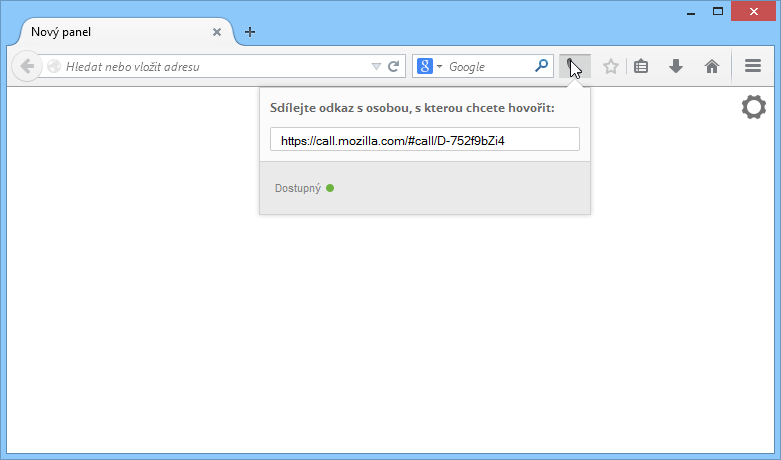
7. link zkopírujeme a nasdílíme protistraně komunikace;
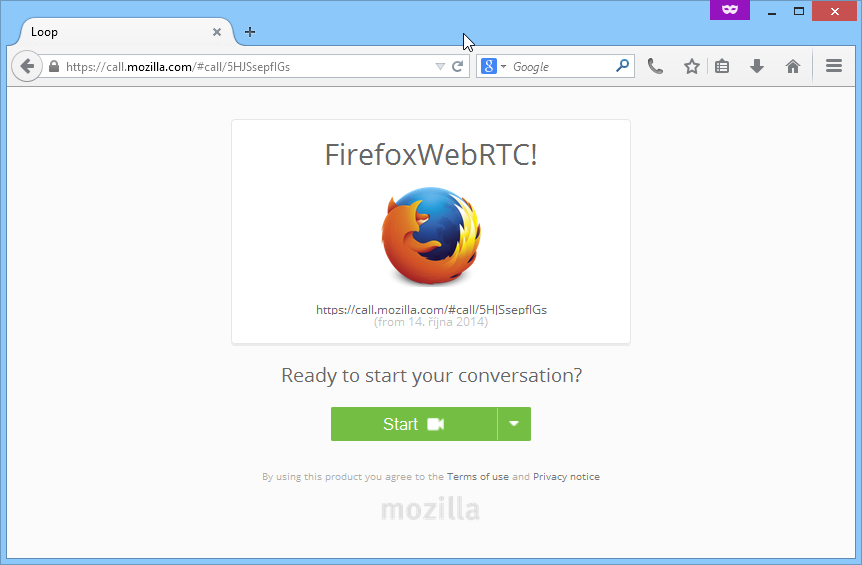
8. protistrana spustí link – objeví se jí startovací okno a zahájí komunikaci – zavolá nám (lze zvolit video, nebo pouze hlasovou komunikaci);
9. náš Firefox nás vizuálně a zvukově upozorní na příchozí hovor, který přijmeme pomocí Odpovědět;
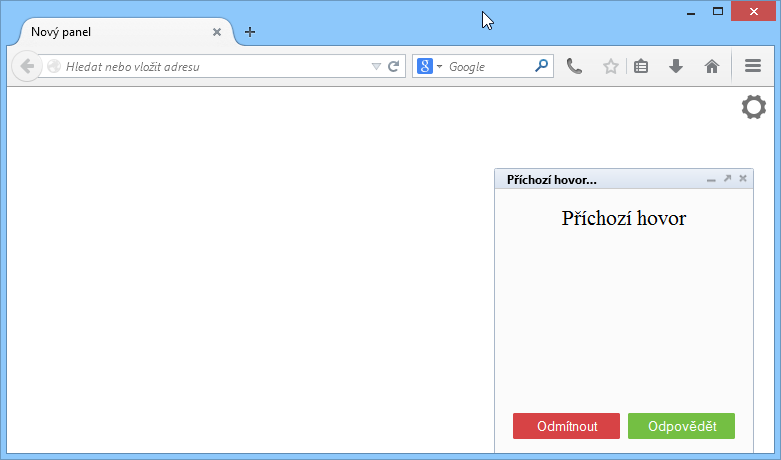
10. sami pak můžeme také zvolit, zda chceme i video, či pouze hlasovou komunikaci.
Mozilla zatím službu testuje – po dokončení hovoru se nás zeptá, zda jsme byli spíš šťastně smajlíkoví, nebo nešťastně smajlíkoví. Do budoucna se dá očekávat napojení služby na Firefox Účet a jeho využívání k administrativní správě hovorů, kontaktů apod.
Vzhledem k tomu, že funkce ještě není oficiálně zpřístupněna, nelze očekávat její stabilní fungování. Zásahy do konfigurace prohlížeče mohou vyústit v jeho nefunkčnost.
Tento program naleznete ke stažení v našem katalogu www.instaluj.cz