

CCCP alias Combined Community Codec Pack KE STAŽENÍ ZDARMA
Všude tam, kde se používá softwarový přehrávač bez vlastních kodeků a mediálních filtrů, je optimální nasadit komplexní balík kodeků. Malé, kompaktní a přesto plně funkční řešení představuje CCCP: Combined Community Codec Pack.

Označení CCCP aka Combined Community Codec Pack odkazuje v rámci fóru na zkratku Sovětského Svazu Socialistických Republik v azbuce. Vznikl mezi fanouškovskou komunitou animé, která se posléze ustálila i coby jeho vývojář a provozovatel. Cílem projektu bylo poskytnout spřáteleným aktivitám balíček kodeků a video filtrů,
- pomocí kterého půjde přehrát naprostou většinu mediálních formátů;
- který lze snadno nainstalovat do systému a integrovat s přehrávačem a
- který nebude způsobovat konflikty v systému s jinými kodeky.
První dva cíle plnil vždy perfektně, proto si vydobyl své místo vedle nejčastěji instalovaného obra K-Lite Codec Pack.
Před instalací je vhodné se ujistit, že v systému nejsou nainstalovány jiné balíky kodeků. A předejít tak nejen problémům s přehráváním médií a systémovým konfliktům vůbec. Pokud si nejste ne/přítomností tohoto softwaru jisti, použijte utilitku CCCP Insurgent, která vám pomůže detekovat balíky kodeků a filtrů i jakékoliv samostatné filtry a kodeky.
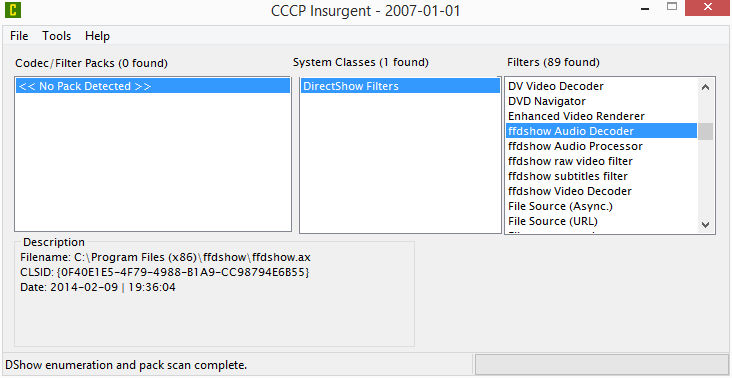
Vývojáři CCCP doporučují „odstranit kodekové balíky i samostatné filtry typu DirectVobSub, ffdshow, CoreVorbis, CoreAAC. Můžete zachovat DivX a Xvid... Neměňte nic, co jste sami do systému neinstalovali – vždy se můžete doptat na CCCP fórech. A restartujte – nevynechejte tento krok kvůli lenoře.“ Vyhnete se tak pozdějším problémům a reinstalacím celého systému.
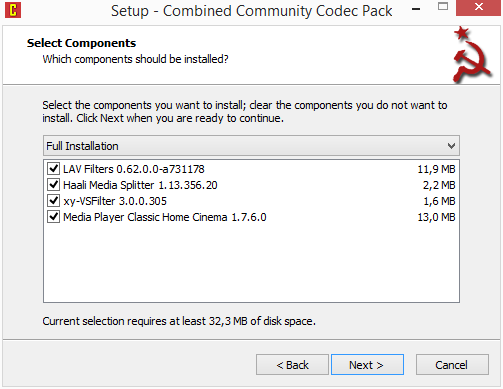
Po rebootu spusťte instalátor, určete umístění programu a zvolte typ instalace. Vybrat můžete mezi:
- instalací úplnou;
- instalací bez přehrávačů - bude vynechám Media Player Classic Home Cinema - pokud používáte jiný přehrávač, Media Player Classic vynechte, způsobuje v některých případech problémy s instalací;
- instalací volitelnou.
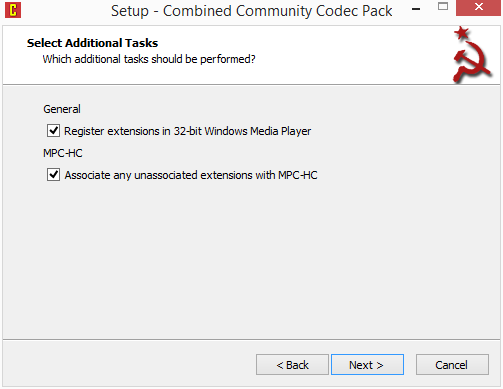
A zatrhněte registraci rozšíření v 32bitovém Windows Media Playeru a určete asociaci MPC-HC (případně nechte prostě zatrženo).
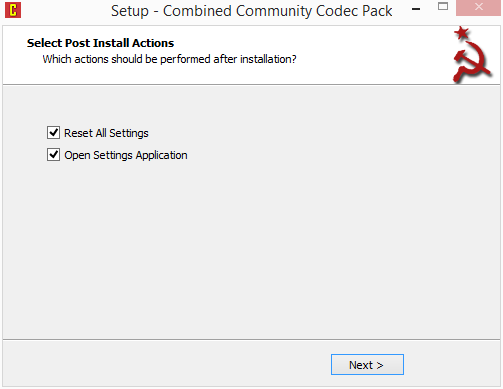
V dalším kroku nechte zatrženou volbu Reset All Settings a v případě, že chcete upravit nastavení jednotlivých kodeků, zatrhněte i Open Setting Application.
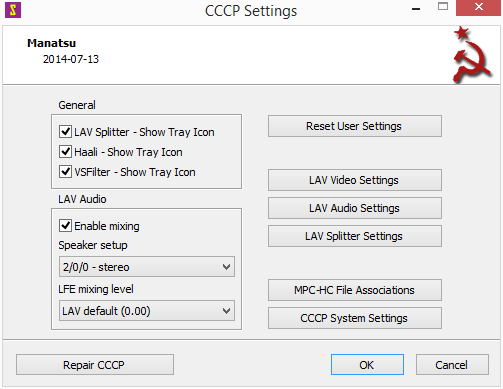
Při přehrávání mediálních formátů zaznamenáte používané softwarové součásti a video kodeky v systémové liště (dle nastavení CCCP Settings). Nastavení aktuálně používaných kodeků lze upravit přes kliknutí pravým myšítkem na jejich ikonku v systémové liště. CCCP Setting pro celý kodekový balíček najdeme v programovém adresáři (typicky C:\Program Files (x86)\Combined Community Codec Pack\CCCP Settings).
V těchto nastaveních můžeme:
- definovat kodeky, které se mají používat pro jednotlivé formáty;
- přizpůsobit charakteristiky výstupu;
- zvolit hardwarovou akceleraci a použitý hardware (např. lze zvolit grafickou kartu na systému s vícero kartami);
- upravit zvukovou korekci, kompresi, výstupy a mixování aj.
Při špatné kombinaci voleb můžeme vše vrátit pomocí Repair CCCP, které obnoví výchozí nastavení.
CCCP podporuje všechna aktuální Windows i nejnovější mediální formáty. Jeho provedení je malé a úsporné. Nastavení jednoduché a v podstatě přizpůsobené maximě nainstalovat a zapomenout. Je výbornou alternativou konkurenčních zbytečně velkých balíků kodeků.
Tento program naleznete ke stažení v našem katalogu www.instaluj.cz