

Jak zprovoznit a používat Hudbu Google Play?Google Play Music představuje velmi užitečné spojení cloudového prostoru, všude dostupného webového přehrávače a navázaných aplikací mobilních. Můžeme ho nejen využívat coby nákupní platformu - nebo službu neomezeného poslechu, ale také coby úložiště všech svých skladeb. Postup, jak si tuto službu zprovoznit, a možnosti jejího využití následují.
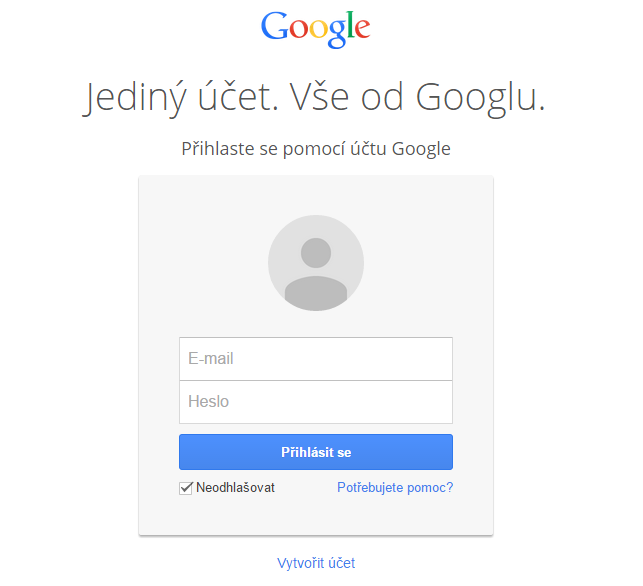
1) Přihlásíme se či zaregistrujeme účet u Googlu;
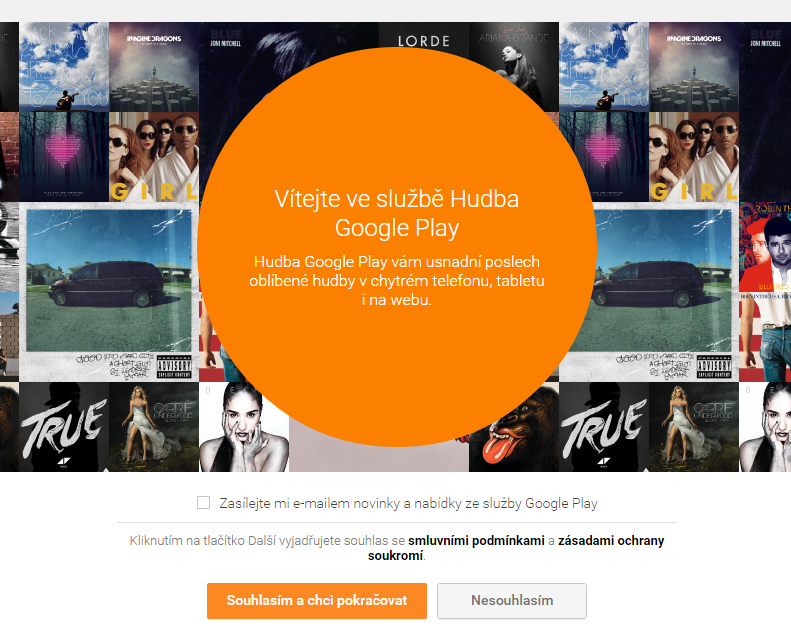
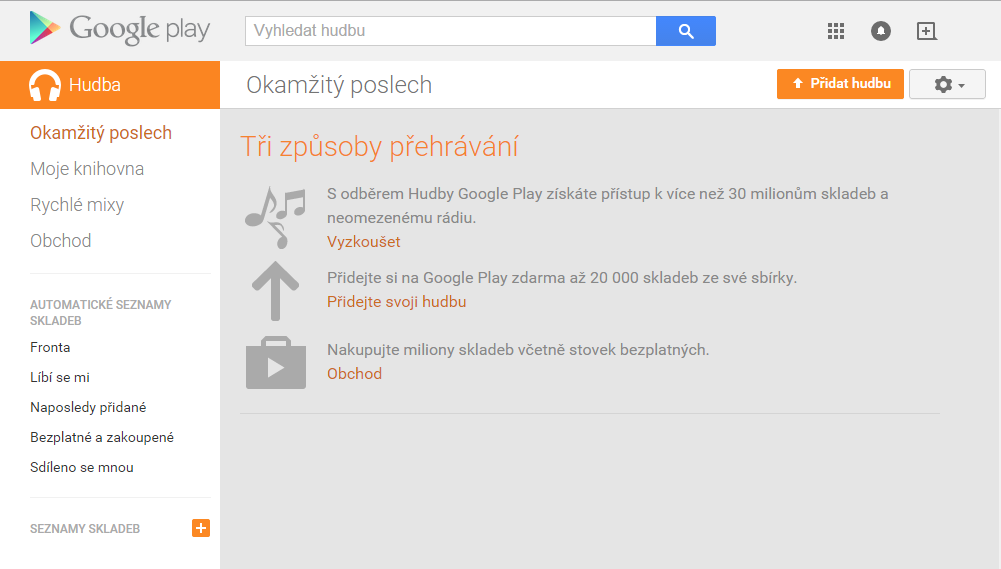
2) přejdeme na adresu služby Hudba Google Play, odsouhlasíme smluvní podmínky služby a vybereme si, zda chceme zasílat novinky emailem;
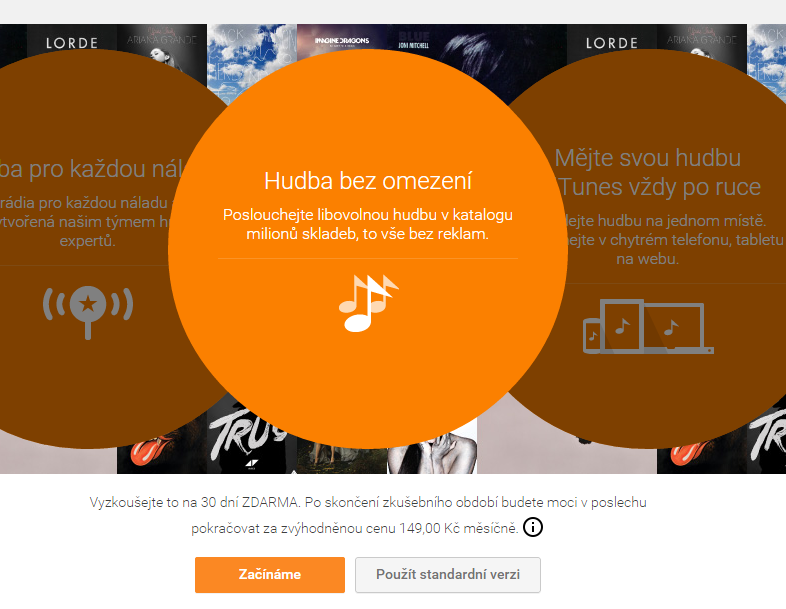
3) v dalším kroku nám Google nabízí vyzkoušení neomezené služby Hudba Naplno na 30 dní zadarmo.
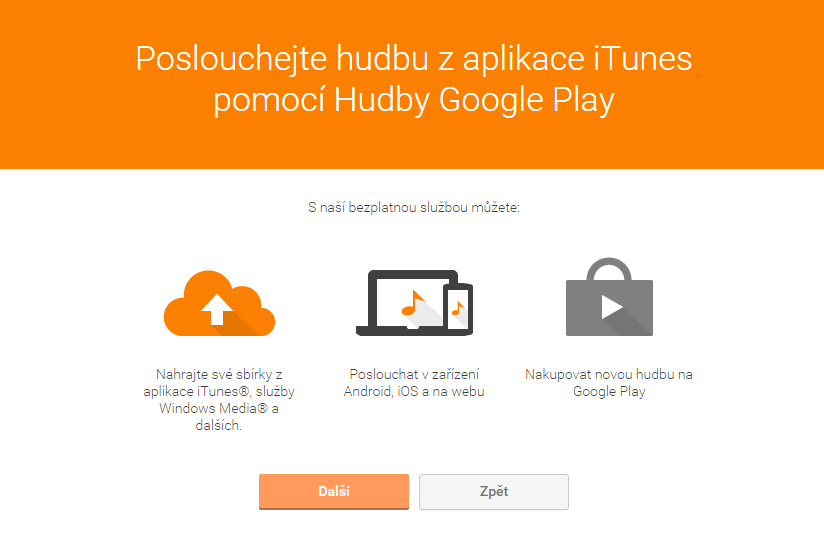
4) odklikneme Další na okně s několika základními informacemi o Hudbě Google Play;
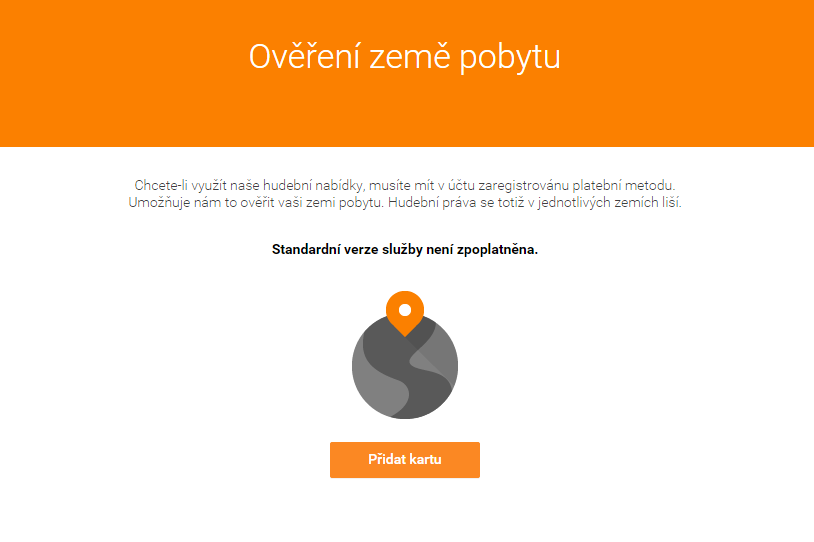
5) nakonec se stejně nevyhneme zadání údajů platební karty - Google ji zaobaluje do Ověření země pobytu z důvodů lokální různorodosti autorských práv. Pokud chceme pokračovat, musíme Přidat kartu;
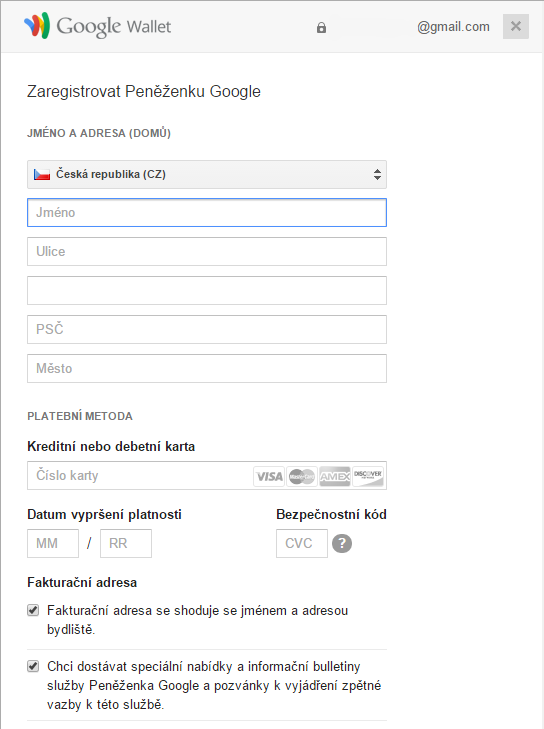
6) vyplníme údaje registrace Peněženky Google;
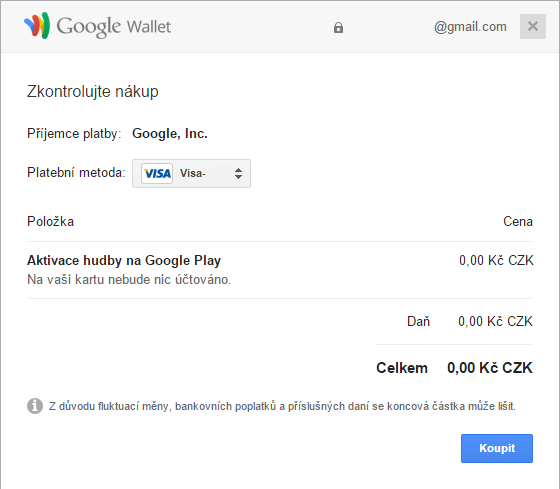
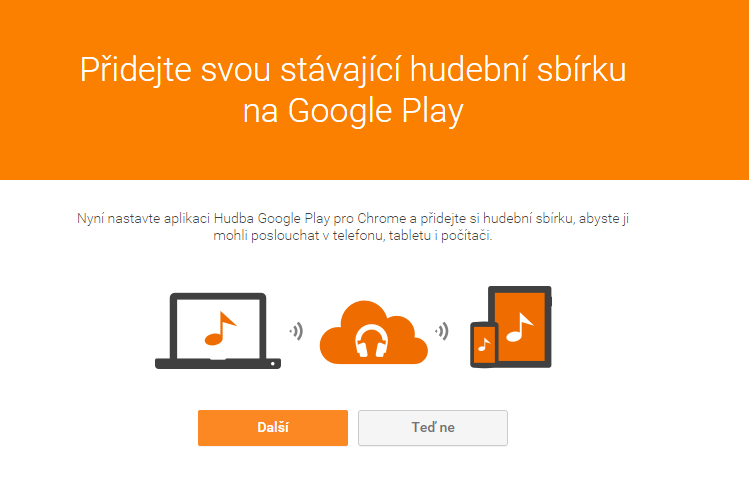
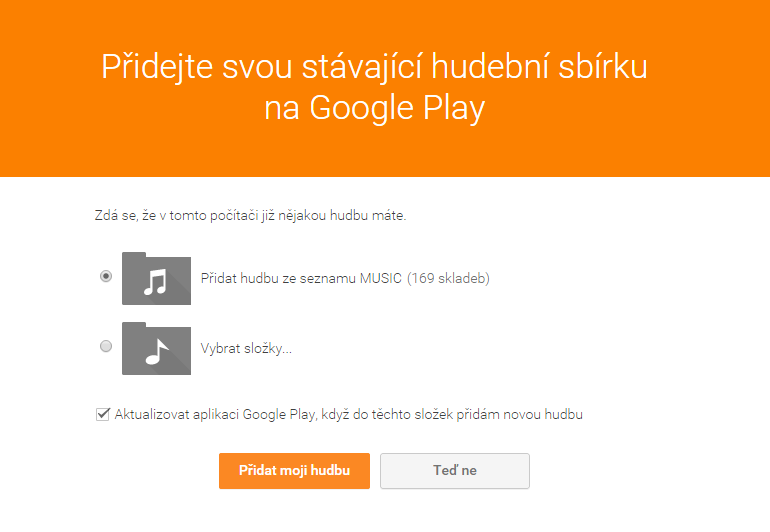
7) zkontrolujeme bezplatný nákup a potvrdíme tlačítkem Koupit; 8) můžeme rovnou začít nahrávat svou hudební sbírku přes Další - nebo jen přejít do webového rozhraní služby tlačítkem Teď ne;
9) služba je zprovozněna - můžeme začít zkoumat rozhraní služby.
V Hudbě Google Play můžeme:
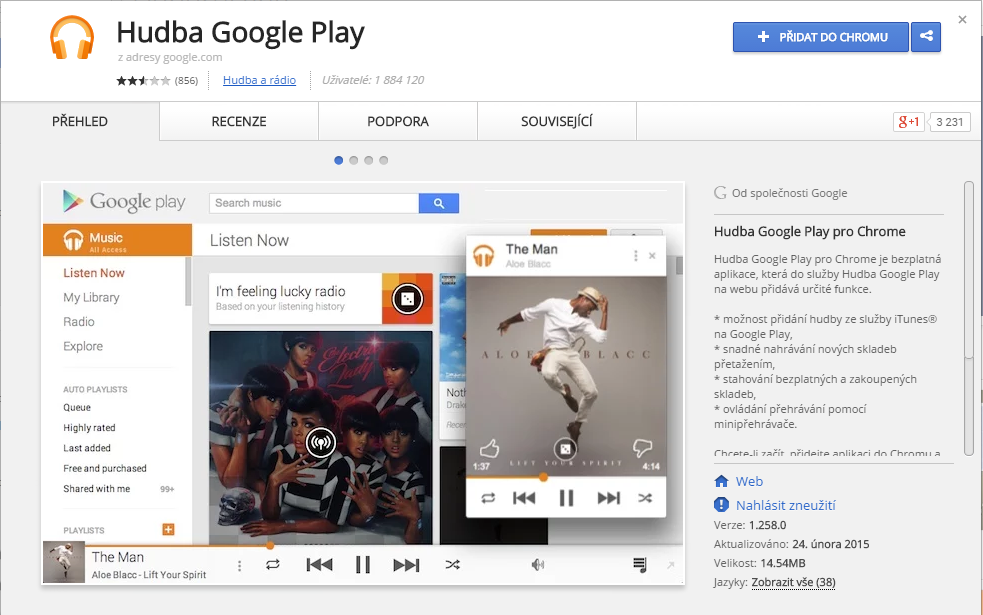
Vlastní skladby můžeme přidávat buď pomocí doplňku Hudba Google Play pro Chrome, nebo pomocí windowsovské aplikace Správce hudby. Přidání vlastních skladeb pomocí Chrome1) Nainstalujeme doplněk Hudba Google Play pro Chrome z Internetového obchodu Chrome. K danému doplňku se dostaneme přes tlačítko Přidat hudbu v rozhraní nahoře vpravo, nebo rovnou přes odkaz;
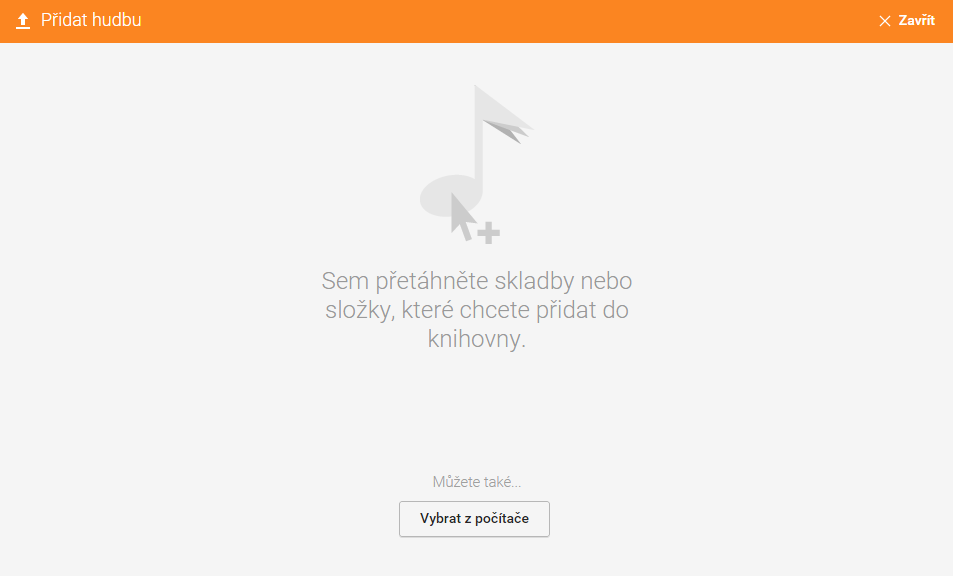
2) odklepneme + Přidat do Chromu, doplněk se stáhne a přidá do Chrome; 3) opět odklepneme tlačítko Přidat hudbu v rozhraní služby, zobrazí se drag&drop okno pro vhození souborů, které chceme přidat, a tlačítko Vybrat z počítače, pokud chceme k nahrávaným souborům určit cestu klasicky systémovým průzkumníkem;
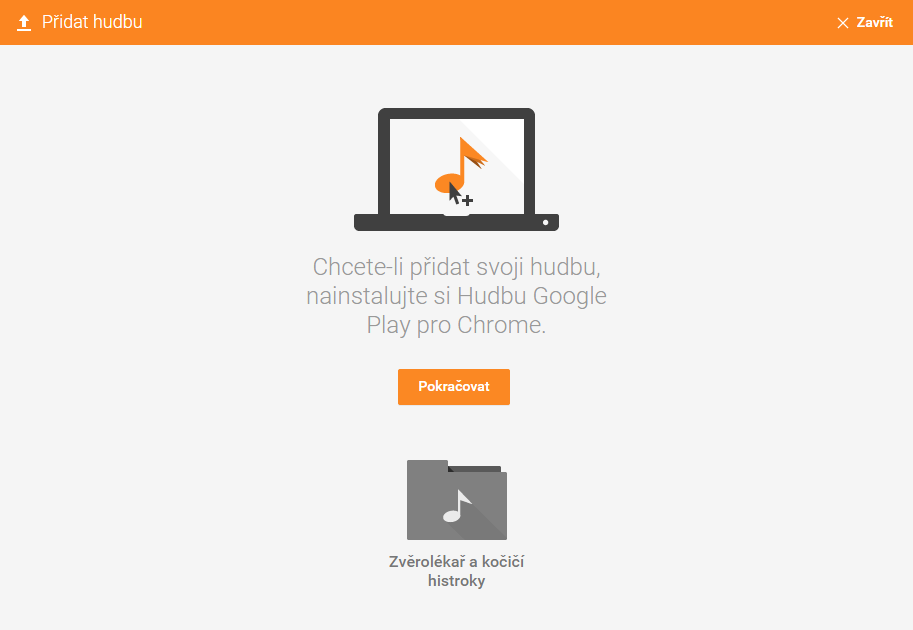
4) můžeme přidat i celá alba - nahrávání potvrdíme tlačítkem Pokračovat. Abychom mohli skutečně nahrávat z daného počítače, musíme být do Chrome přihlášeni pod účtem, pod kterým jsme přihlášeni do služby Hudba Google Play;
5) objeví se ještě malá hláška Google Play může automaticky přidávat hudbu z tohoto zařízení. Pokud chceme volbu využít - odpálíme pomocí Konfigurovat. Objeví se volba automaticky detekované složky s hudebními soubory a manuálního výběru vlastních složek, které mají být synchronizovány;
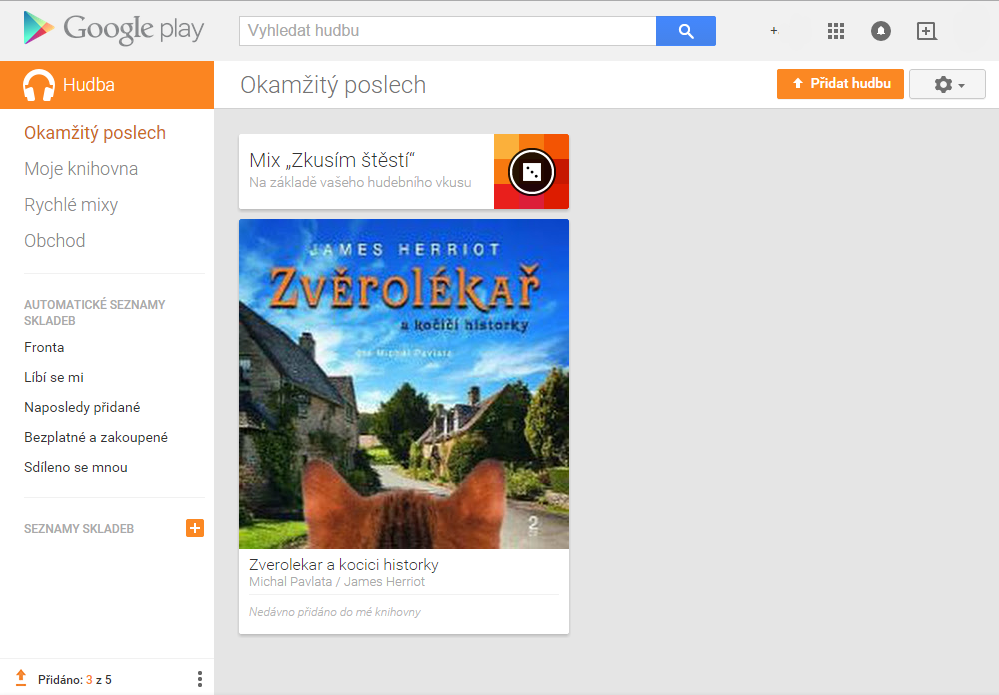
6) po nahrání hudby Google albu přiřadí automaticky nalezený přebal a zpřístupní volby přehrávání pomocí webového rozhraní.
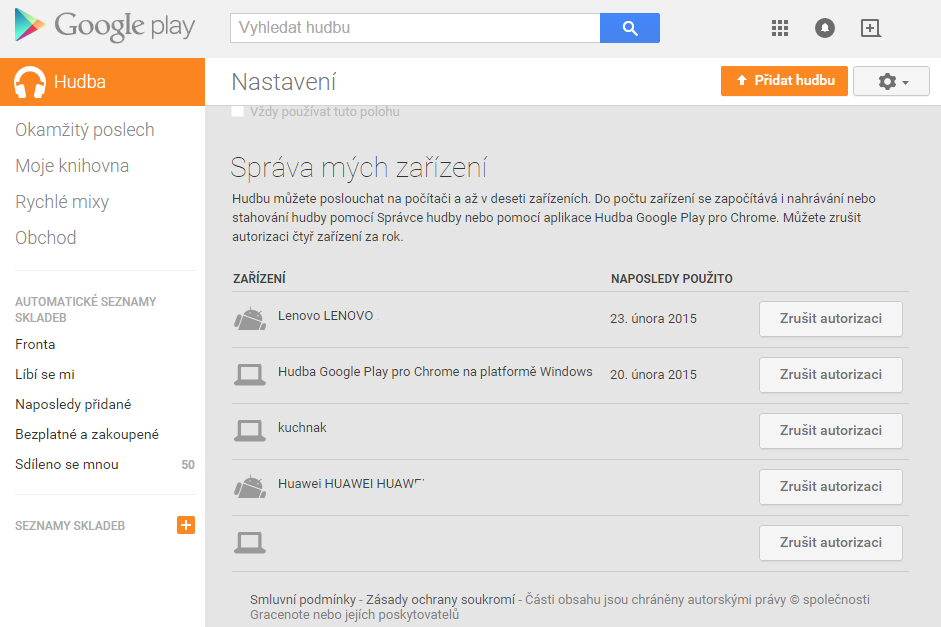
Nastavení účtu služby a synchronizace pomocí ChromeNastavení služby a synchronizace prostřednictvím doplňku Hudba Google Play pro Chrome najdeme pod ikonkou ozubeného kolečka v rozhraní vpravo nahoře - nebo přímo na této adrese. V těchto nastaveních krom jiného můžeme také spravovat zařízení přistupující ke službě. Celkem ji lze využívat „na počítači a až v deseti zařízeních“, přičemž lze zrušit autorizaci čtyř zařízení za rok.
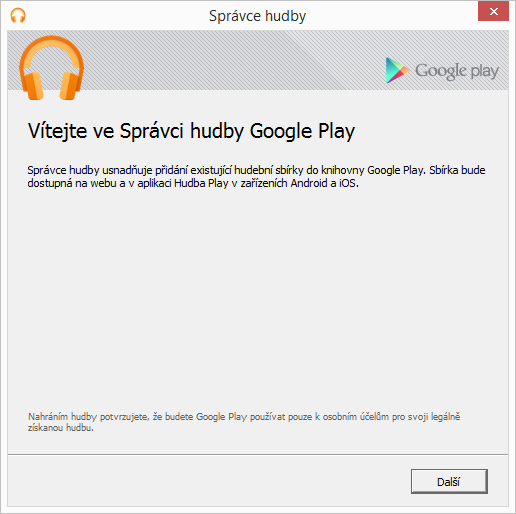
Přidání vlastních skladeb pomocí Správce hudby1) Stáhneme si aplikace Správce hudby ze stránky coby soubor musicmanagerinstaller.exe; 2) spustíme instalátor. Ten si nejprve dotahá potřebné soubory z internetu a nainstaluje Správce hudby;
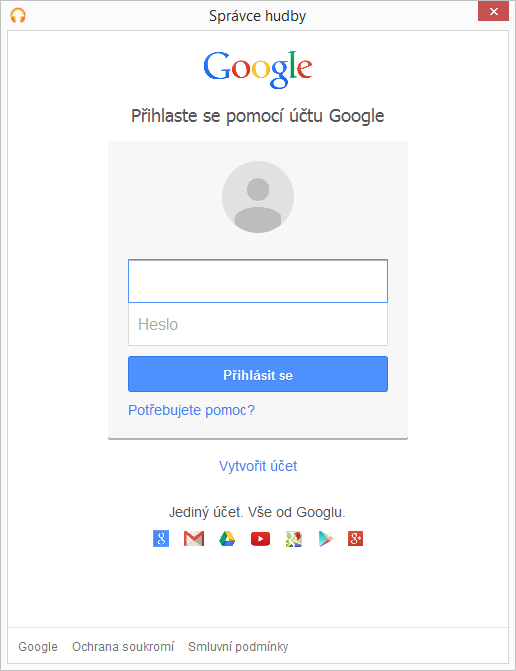
3) musíme Správce hudby přihlásit do svého Google účtu;
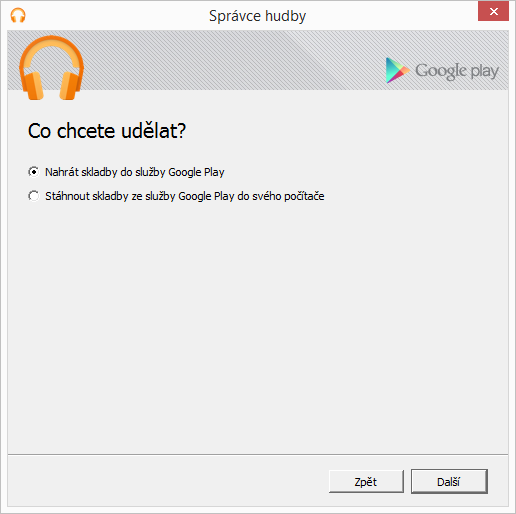
4) v dalším kroku vybereme Nahrát skladby do služby Google Play;
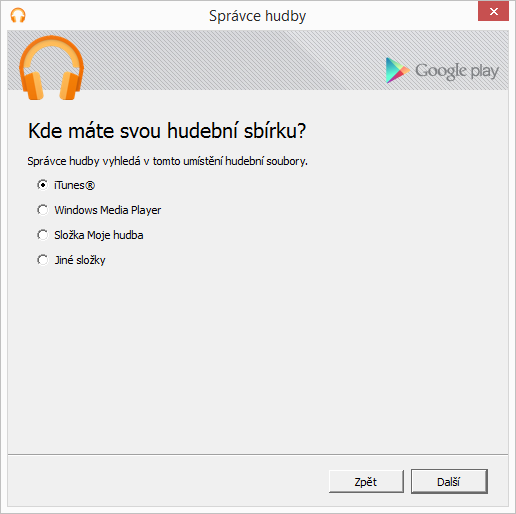
5) upřesníme, z jakého zdroje budeme na Google Play nahrávat;
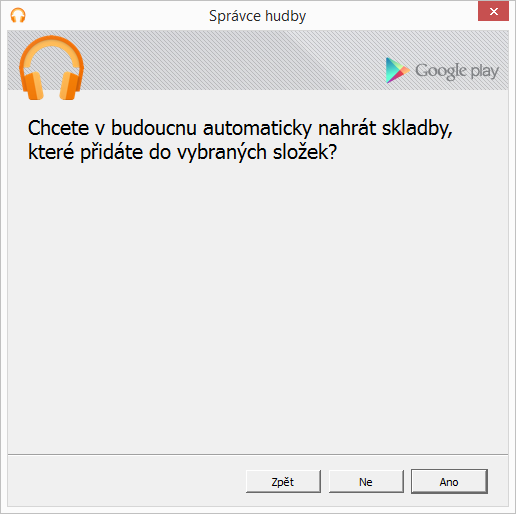
6) potvrdíme nahrávání a už jen vybereme, zda chceme z této složky po přidání nové hudby nahrávat na Google Play automaticky;
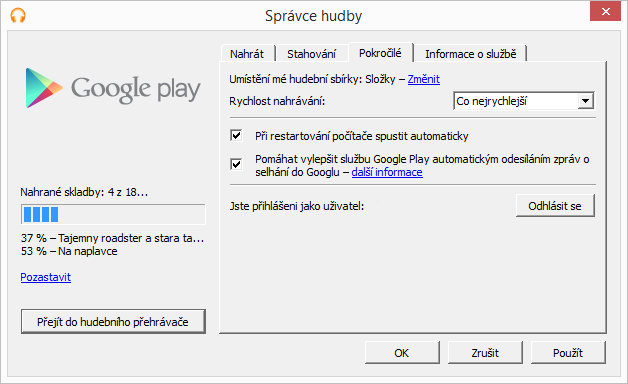
7) aplikace začne nahrávat skladby. Přidá se do běžících aplikací a zobrazí svou ikonku v systémové liště, odkud snadno vyvoláme její okno. Jeho prostřednictvím lze:
Možnosti přehráváníHudbu Google Play můžeme přehrávat pomocí webového rozhraní na play.google.com/music po přihlášení se do svého Google účtu a prostřednictvím mobilních aplikací:
Nativní aplikace skýtají veškeré funkcionality a výhody přímého navázání na službu. Skladby můžeme odebírat, opětovně stahovat do zařízení, přecházet k nákupu dalších songů od daného interpreta, spravovat připojená zařízení, využívat ekvalizér, specifikovat ukládání do mezipaměti a stahování pouze na Wi-Fi, pohodlně spravovat stažené, prohledávat skladby a využívat všemožné volby přehrávače.
Daniel Beránek, 26.02.2015 21:44 Video z mobilu, které televize odmítá přehrát, záznam z besídky natočený naležato, složka dovolenkových videí, se kterou si nikdo neví rady. Asoftis Video Converter je český program pro Windows, který tohle všechno spraví bez znalosti... X ztrácí přízeň uživatelů už doby, co se ještě jmenovala Twitter. První ránou byla akvizice platformy Elonem Muskem, následovalo přejmenování na X.com, veřejná podpora Donalda Trumpa Muskem a další aféry s tím spojené. Zatím... Aktualizace Google Chrome 124 přináší mj. změny v uživatelském rozhraní. Konkrétně je to vizuální přestylování písma panelů a jiných prvků na tučnou variantu fontu. Ovšem na některých instalacích se změna potýká s... AI Notebook je novou funkcí Copilotu (patrně nejen v rozhraní MS Edge), která pozměňuje možnosti interakce s textovou generativní AI. Upouští od chatu ve prospěch vytvoření souvislého finálního textu. Designer Image Editor je od toho oddělený, samostatný... |