Jak zakázat vyskakovací okna v prohlížečích? KE STAŽENÍKlasická vyskakovací okna jsou snad už dávno zažehnanou věcí minulosti. Ostatně naprostá většina prohlížeče je defaultně blokuje. Ovšem mohlo se vám stát, že jste si v rámci nutnosti museli povolit, a teď marně hledáte zpět. A proto se vám šikne návod, jak zakázat vyskakovací okna v hlavních prohlížečích.
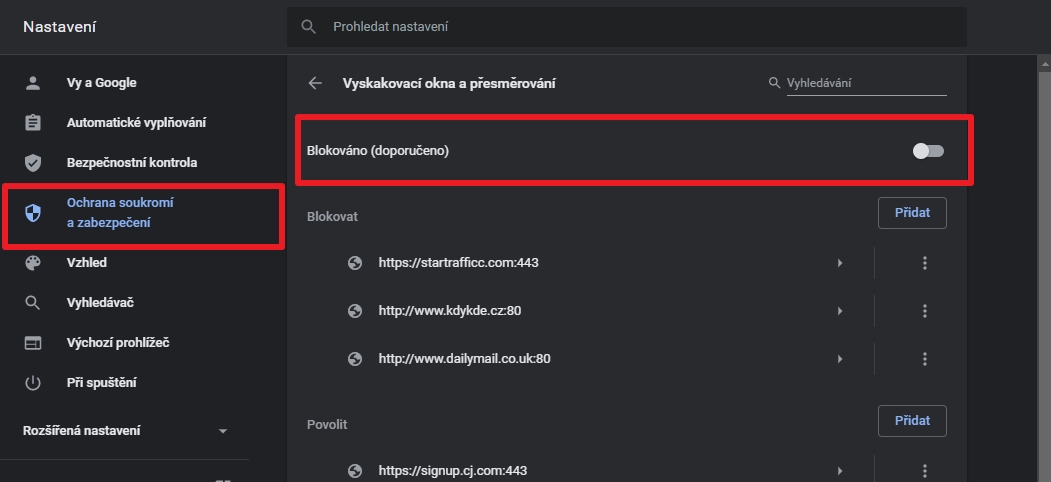
Jak zakázat vyskakovací okna v Google Chrome?
- Otevřeme hlavní menu pod ikonkou 3 teček vpravo nahoře vedle adresního řádku;
- postupujeme Nastavení - Ochrana soukromí a zabezpečení;
- vpravo v sekci Ochrana soukromí a zabezpečení zvolíme Nastavení webu;
- zcela dole v sekci Obsah rozklikneme položku Vyskakovací okna a přesměrování;
- nahoře přesuneme posuvník do polohy Blokováno.
Google Chrome stáhnete přímo na Instaluj.cz, které o něm praví:
„Google Chrome je prohlížeč vytvořený k rychlejšímu, snazšímu a bezpečnějšímu používání internetu. Má minimalistický design, který vám nebude překážet. Mezi jeho výhody patří jednoduchost, rychlost a možnost se anonymně připojit ke stránkám např. vaši internetové banky, kde po vás pak nezůstanou na pc žádné údaje jako soubory cookies nebo historie stránek.“
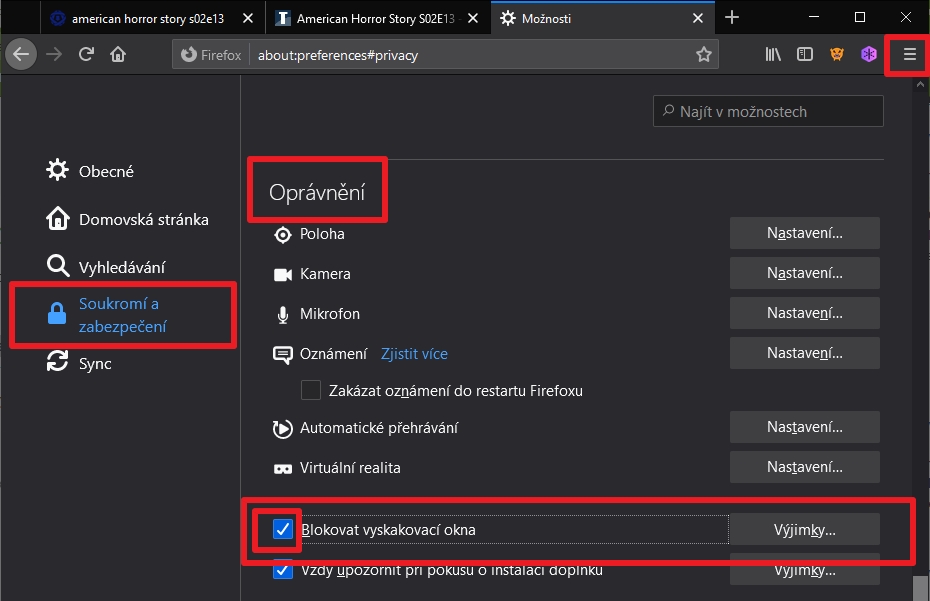
Jak zakázat vyskakovací okna v Mozille Firefox?
- Otevřeme hlavní menu pod hamburgerovou ikonkou vpravo nahoře vedle adresního řádku;
- postupujeme Možnosti - Soukromí a zabezpečení;
- v sekci Oprávnění zaškrtneme možnost Blokovat vyskakovací okna.
Firefox stáhnete přímo na Instaluj.cz, podle kterého:
„Firefox přináší dohromady všechny skvělé funkce, které učiní vaše prohlížení webu lepším.
- snadné prohlížení (chytrý adresní řádek, vylepšené rozhraní, panely, synchronizace, správce hesel, doplňování formulářů, blokování pop-up, snadné vyhledávání);
- vysoký výkon (vysoká rychlost, hardwarová akcelerace, ochrana proti pádům, 3D na webu);
- pokročilá bezpečnost (okamžité ověření stránek, anonymní prohlížení, Do Not Track, zapomenutí stránky);
- mocná přizpůsobitelnost (správce doplňků, přizpůsobitelné rozhraní, vzhled);
- pro vývojáře (nejnovější webové technologie, Parser, vylepšené File API, WebSockets, stylování stránek, další generace grafiky);
- univerzální přístup (skvělé fonty, jazyky Firefoxu, lepší vykreslování textu).“

Jak zakázat vyskakovací okna v Opeře?
- Otevřeme hlavní menu pod ikonkou červeného óčka v rohu vlevo nahoře;
- postupujeme Nastavení - Rozšíření - Soukromí a bezpečnost;
- vpravo v sekci Ochrana soukromí a zabezpečení rozklikneme Nastavení webu;
- zcela dole v sekci Obsah rozklikneme položku Vyskakovací okna a přesměrování;
- přesuneme posuvník do polohy Blokováno (šedě probarvené pozadí posuvníku) - v aktuálních vydáních stabilní i vývojářské verze Opery slovní označení nereaguje na posun posuvníku (o blokování se dozvíme jen o úroveň zpět).
Operu stáhnete přímo na Instaluj.cz.
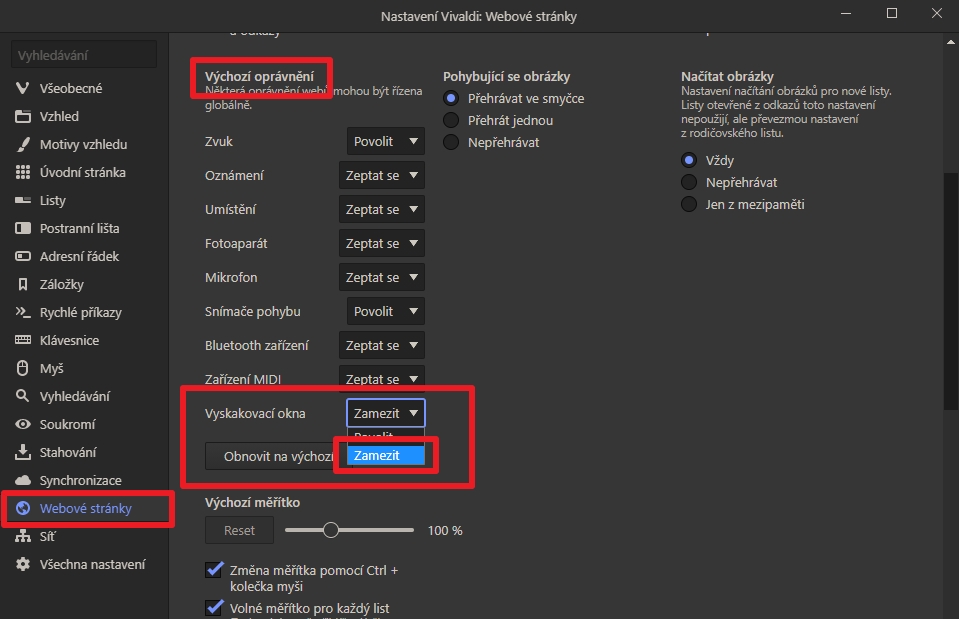
Jak zakázat vyskakovací okna ve Vivaldi?
- Otevřeme hlavní menu pod ikonkou véčka v rohu vlevo nahoře;
- otevřeme Nastavení;
- zamíříme na list Webové stránky;
- v sekci Výchozí oprávnění zamíříme k poslední položce Vyskakovací okna;
- z vyskakovací roletky vybereme možnost Zamezit.
Vivaldi stáhnete přímo na Instaluj.cz, které jej popisuje jako:
„Vivaldi je rychlý, ale také vybavený mnohými funkcemi, vysoce flexibilní a především beroucí ohled na požadavky svých uživatelů.“
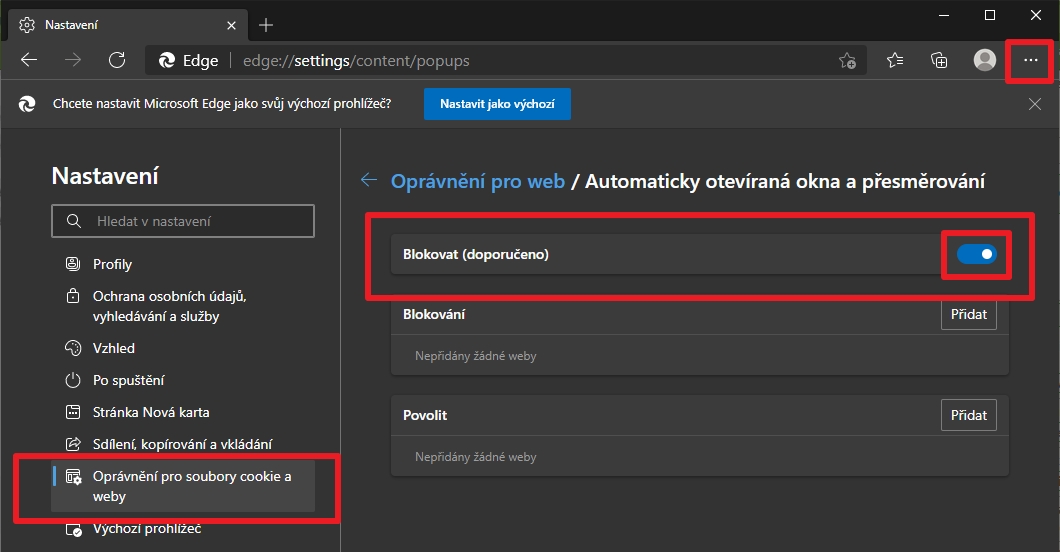
Jak zakázat vyskakovací okna v Microsoft Edge?
- Otevřeme hlavní menu pod ikonkou 3 teček vpravo nahoře vedle adresního řádku;
- postupujeme Nastavení - Oprávnění pro soubory cookie a weby;
- vpravo v sekci Oprávnění pro web rozklikneme položku Automaticky otevíraná okna a přesměrování;
- nahoře přesuneme posuvník do polohy Blokovat.
Microsoft Edge stáhnete přímo na Instaluj.cz, jenž specifikuje:
„Microsoft Edge s jádrem Chromium je nástupcem předchozí verze prohlížeče Edge s jádrem EdgeHTML, která v některých případech již pokulhávala. Rozložení prostředí prohlížeče je podobné Google Chrome, lze se však přihlásit účtem Microsoft a synchronizovat si tak oblíbené položky, hesla, nastavení atd. s předchozí verzí Edge a napříč zařízeními se systémem Windows 10. Prohlížeč slibuje rychlejší a lepší zobrazení stránek, lepší přehled nad soukromím a odesílanými daty, a také vyšší efektivitu práce díky funkcím a propojenému prostředí se systémem Windows. “
Zdroje
- Google Chrome
- Mozilla Firefox
- Opera
- Vivaldi
- Microsoft Edge
- Icon-icons.com
- Instaluj.cz
Daniel Beránek, 04.03.2021 14:40 Tento program naleznete ke stažení v našem katalogu www.instaluj.cz  | Video z mobilu, které televize odmítá přehrát, záznam z besídky natočený naležato, složka dovolenkových videí, se kterou si nikdo neví rady. Asoftis Video Converter je český program pro Windows, který tohle všechno spraví bez znalosti... |  | X ztrácí přízeň uživatelů už doby, co se ještě jmenovala Twitter. První ránou byla akvizice platformy Elonem Muskem, následovalo přejmenování na X.com, veřejná podpora Donalda Trumpa Muskem a další aféry s tím spojené. Zatím... |  | Aktualizace Google Chrome 124 přináší mj. změny v uživatelském rozhraní. Konkrétně je to vizuální přestylování písma panelů a jiných prvků na tučnou variantu fontu. Ovšem na některých instalacích se změna potýká s... |  | AI Notebook je novou funkcí Copilotu (patrně nejen v rozhraní MS Edge), která pozměňuje možnosti interakce s textovou generativní AI. Upouští od chatu ve prospěch vytvoření souvislého finálního textu. Designer Image Editor je od toho oddělený, samostatný... |
|
|