

Jak přizpůsobit vzhled LibreOffice/OpenOffice? KE STAŽENÍ ZDARMALibreOffice je patrně nejlepším balíkem kancelářských programů. Má téměř všechny funkce placených alternativ a určitě postačuje domácímu použití. Jen ten jeho vzhled někdy tahá za oči, někdy ztěžuje orientaci v ovládacích prvcích rozhraní a výchozí vykreslení plochy ovládacích prvků přes den nedojme a v noci spíše vadí. Tedy optimální stav pro nějaké ty úpravy!
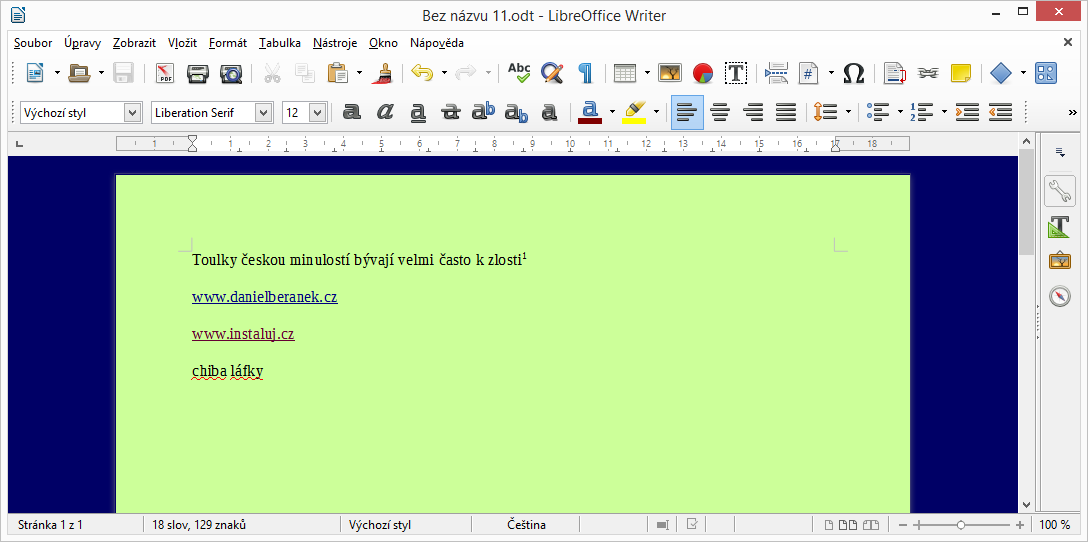
Po nainstalování LibreOffice a otevření jedné z jeho aplikací (na obrázku Writer) na nás koukne prostředí...
Upravme tedy vzhled LibreOffice v těchto třech oblastech.
Prostředí dokumentuNejvětší část zorného pole připadá na prostředí dokumentu. Přizpůsobení této části bychom měli věnovat největší úsilí, neboť jeho účinku jsme vystaveni nejvíce. Rozvržení a změny jednotlivých prvků se nejlépe nastavují v aplikace Writer - použijeme tedy pro úpravu vzhledu LibreOffice právě Writer:
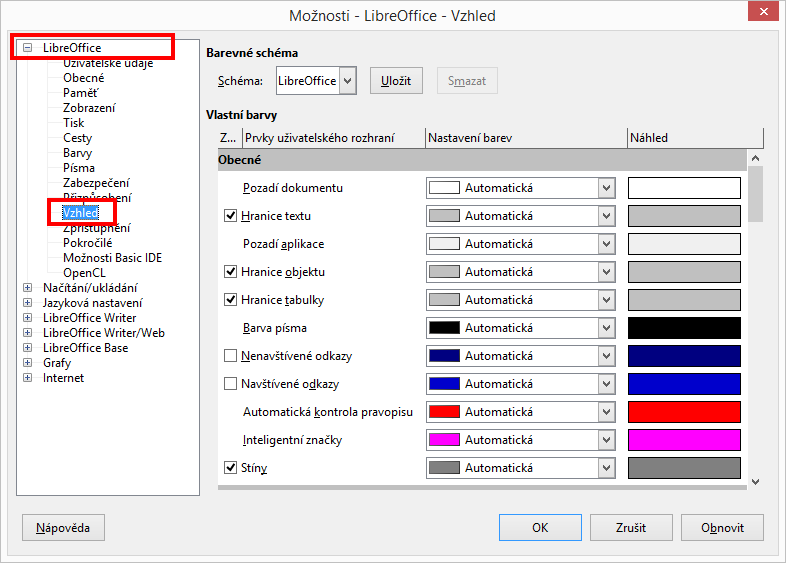
Zde najdeme správu barevnosti nejrůznějších stálých a funkčních prvků prostředí dokumentu. Upravíme hlavně položky:
Dále konfigurujeme sekundární položky, se kterými nejčastěji pracujeme a nejčastěji nás tedy při práci ovlivňují. Můžeme například:
Bohužel nejde volbu potvrdit a shlédnout, aniž by se menu zavřelo. Proto je nutné po každé volbě u každé položky znovu navigovat k Možnostem Vzhledu. Ač se takovéto nastavování vzhledu aplikace může někomu zdát jako zbytečné, při nutnosti vytvoření jakéhokoliv delšího textu/tabulky/prezentace usnadňuje vyhovující volba barev funkčních prvků práci přinejmenším stejně jako sobě přizpůsobené klávesové zkratky. Krom zmíněných položek můžeme konkrétně v Writeru přizpůsobit barevnost položek
Pokud by nám nevyhovovaly základní barvy nabízené LibreOffice, můžeme si nadefinovat barvy vlastní a to sice pod: Nástroje - Možnosti - LibreOffice - Barvy.
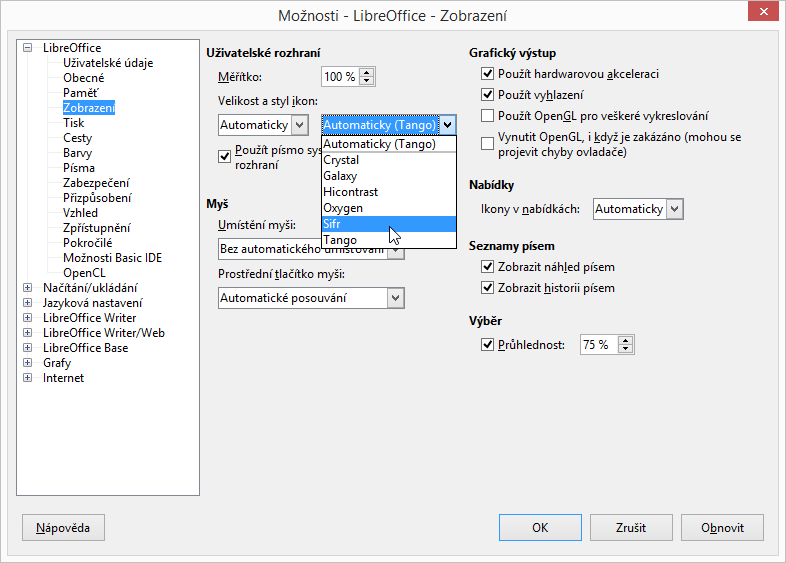
Změna ikon ovládacích prvkůProstředí dokumentu nás u za oči netahá, v klidu si pracujeme, když náhle zjistíme, že se pokaždé znovu musíme zamyslet při odklikávání ikon běžně používaných ikon. U výchozí sady ikon Tango to například může být jejich barvitým provedením, které prostě zbytečně upoutává pozornost místo toho, aby jednoznačně a rychle odlišilo různé funkce od sebe. Proto si vybereme sadu jinou...
Ještě můžeme doladit velikost Uživatelského rozhraní pomocí Měřítka, jež nám poměrně zmenší/zvětší např. písma v uživatelském rozhraní. Písmo uživatelského rozhraní můžeme navíc volit buď písmo LibreOffice, nebo písmo systémové - pod volbou Použít písmo systému pro uživatelské rozhraní. Z grafických voleb lze na této kartě ještě konfigurovat například:
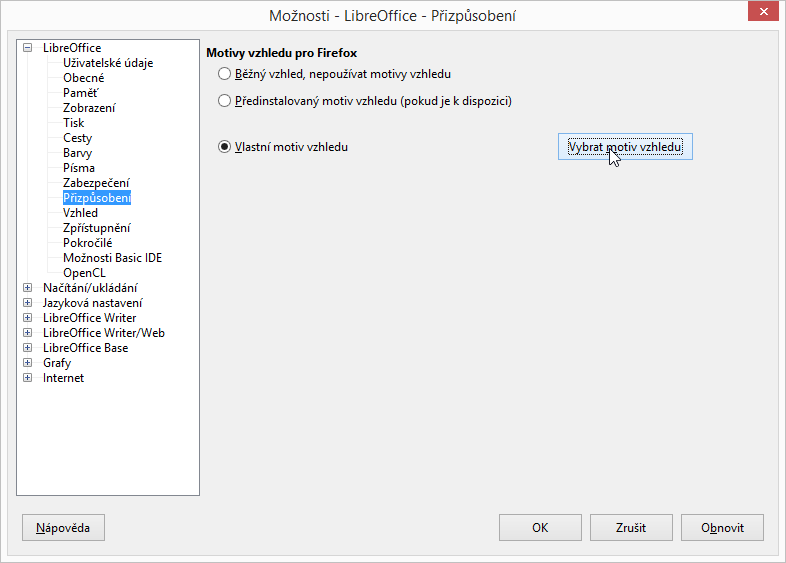
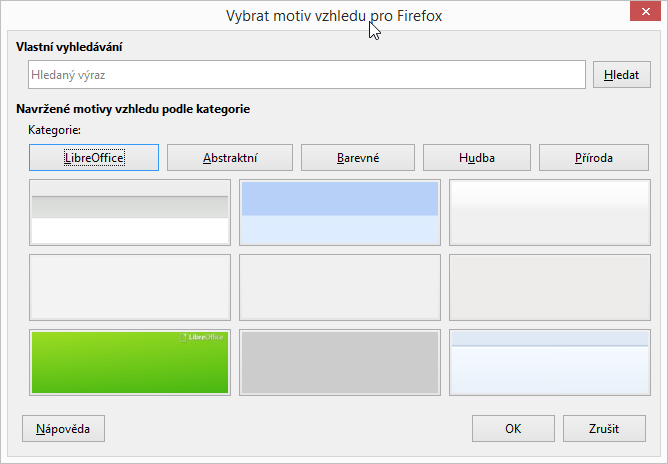
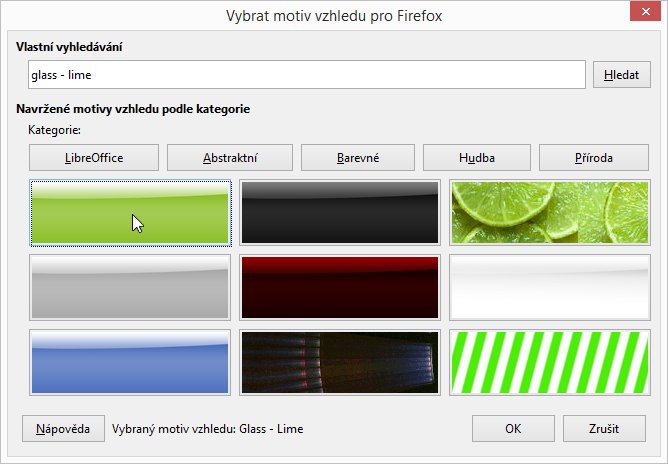
Úprava plochy ovládacích prvků (naskinovaní programu)Po úpravě prostředí i ikon ovládacích prvků se nám už s LibreOffice mnohem lépe pracuje. Tedy alespoň do soumraku a noci, kdy nás do očí praští velmi světlé a v noci svítící pozadí ovládacích prvků. Proto je třeba ještě LibreOffice opatřit nějakým jiným barevným tématem - konkrétně použijeme motivy vzhledu dostupné pro Firefox:
Nyní máme LibreOffice přizpůsobený po vizuální stránce nejen dlouhé práci, ale i z hlediska častého používání ikon ovládacích prvků a můžeme s ním pracovat i v noci. Veškeré tyto změny lze ekvivalentním způsobem provést i v původní vývojové větvi, tedy OpenOffice.
Daniel Beránek, 22.07.2015 15:54 Tento program naleznete ke stažení v našem katalogu www.instaluj.cz Video z mobilu, které televize odmítá přehrát, záznam z besídky natočený naležato, složka dovolenkových videí, se kterou si nikdo neví rady. Asoftis Video Converter je český program pro Windows, který tohle všechno spraví bez znalosti... X ztrácí přízeň uživatelů už doby, co se ještě jmenovala Twitter. První ránou byla akvizice platformy Elonem Muskem, následovalo přejmenování na X.com, veřejná podpora Donalda Trumpa Muskem a další aféry s tím spojené. Zatím... Aktualizace Google Chrome 124 přináší mj. změny v uživatelském rozhraní. Konkrétně je to vizuální přestylování písma panelů a jiných prvků na tučnou variantu fontu. Ovšem na některých instalacích se změna potýká s... AI Notebook je novou funkcí Copilotu (patrně nejen v rozhraní MS Edge), která pozměňuje možnosti interakce s textovou generativní AI. Upouští od chatu ve prospěch vytvoření souvislého finálního textu. Designer Image Editor je od toho oddělený, samostatný... |